Hexo 配置易(Easy Hexo)
辅助配置 Hexo 的小工具 现已发布v1.0
后续会有更多功能~等待有时间会完善
——由 DeepSeek 构建
面向 Windows 10 / 11 的 WinUI 3 桌面应用,用来可视化维护 Hexo 站点的 _config.yml,并以表单方式发布 / 重发 Markdown 文章、自动整理文章里的本机图片与附件。
仓库地址:https://github.com/monishguy/easy-hexo-by-monish
许可证:MIT(见仓库根目录 LICENSE) | 技术栈:C# + WinUI 3(Windows App SDK 1.7)+ .NET 8
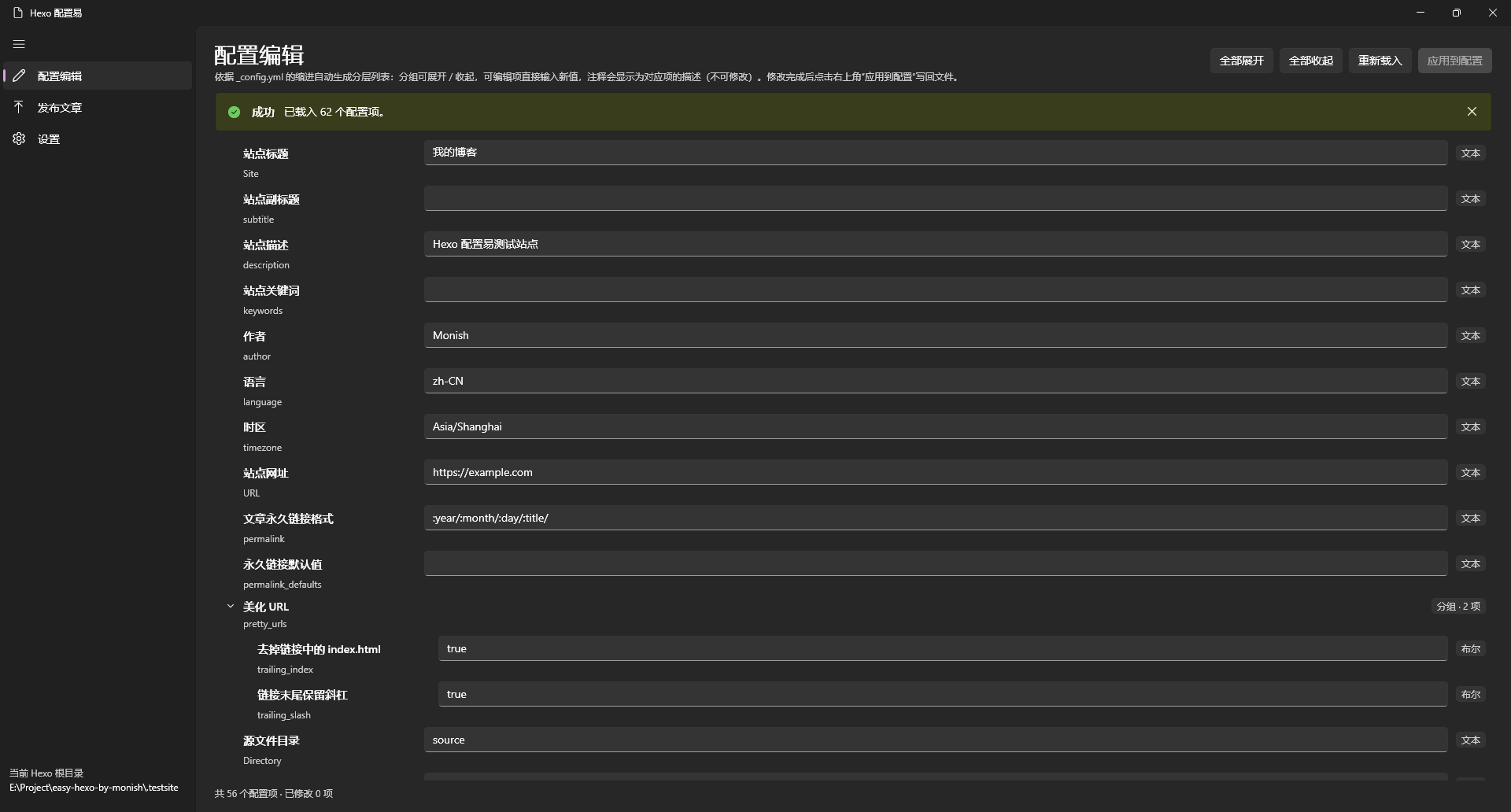
| 发布文章 | 设置 |
|---|---|
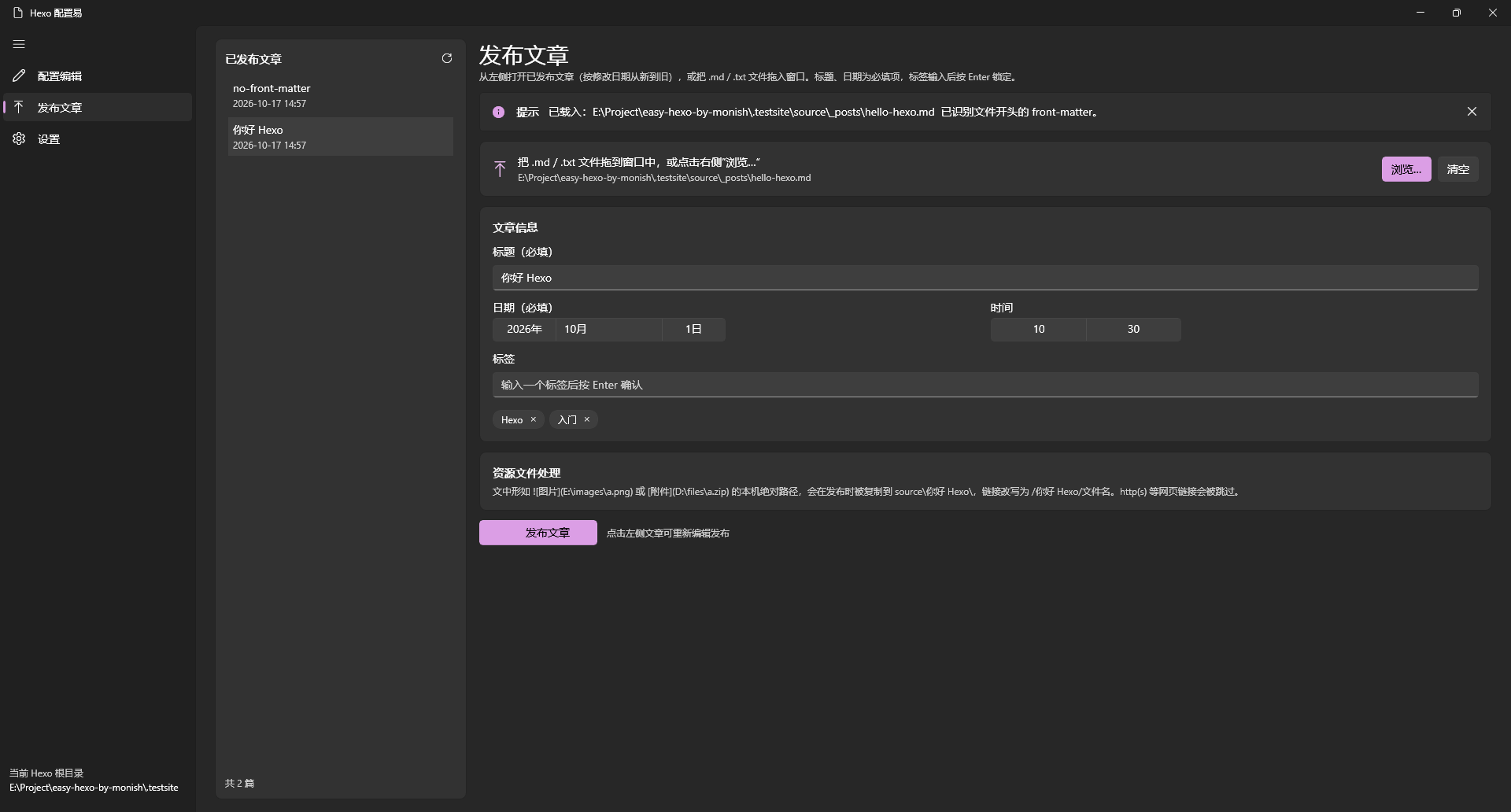 |
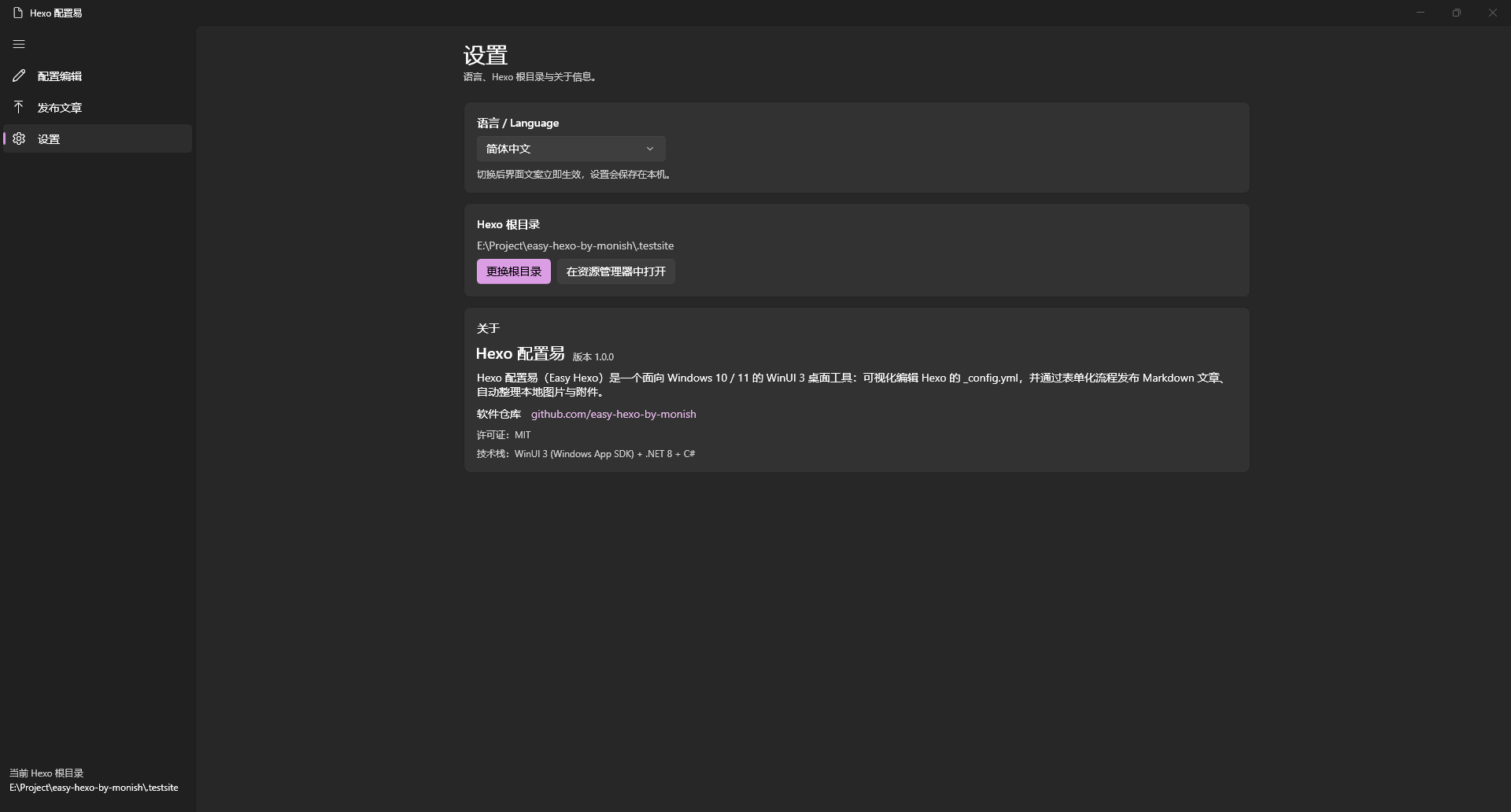 |
1. 语言选型答疑(为什么是 C# + WinUI 3)
结论:C# + WinUI 3(Windows App SDK)+ .NET 8,用 Visual Studio 2022 编译。
| 方案 | 是否满足需求 | 评价 |
|---|---|---|
| C# + WinUI 3(本项目) | ✅ | WinUI 3 官方一等语言,项目模板、XAML 热重载、调试、NuGet 生态最完整;本项目的 YAML 解析、文件复制、正则改写等逻辑用 .NET 类库最省事;产物是原生 Win32 桌面进程(WinExe),只是运行时用 .NET。 |
| C/WinRT + WinUI 3 | ✅ | 同样能做,但 UI 与业务都要写 C/COM,开发与后期维护成本高;本项目没有性能敏感点,不划算。 |
| WPF / WinForms | ❌ 外观不符 | 只能做出 WinUI 2 之前的观感,不满足“UI 为 WinUI 3 标准”。 |
| WinUI 2(UWP) | ❌ 部署受限 | 必须打包为 MSIX/UWP,无法像普通 Win32 程序一样直接 F5 运行 exe。 |
| Electron / Tauri 等 | ❌ 非 WinUI | 不是 WinUI 3 界面,部署体积也大。 |
注意:C# 只是“编译期语言”,最终产物
EasyHexo.exe仍是普通 Win32 桌面程序,不依赖浏览器或 WebView,界面由 WinUI 3(Microsoft.ui.xaml.dll)渲染。
2. 前置条件与环境
运行环境
- Windows 10 1809(17763)及以上,或 Windows 11(推荐 Win11,可获得完整的 Fluent 风格与 Mica 相关能力)
- 无需安装 Node.js / Hexo —— 本工具只读写 Hexo 目录里的文件,不执行
hexo命令
开发环境(编译必需)
- Visual Studio 2022(17.8 及以上;Windows App SDK 1.7 建议 17.12+)
- VS Installer 中勾选工作负载:
- .NET 桌面开发
- Windows 应用开发(Windows application development,含 WinUI / Windows App SDK 的 C# 模板与工具)
- 单个组件里确认有:
- .NET 8 SDK(或运行时)
- Windows 10 SDK 10.0.19041.0 或更高(推荐 10.0.22621 / 10.0.26100)
- 首次打开解决方案需要联网还原 NuGet 包:
Microsoft.WindowsAppSDK1.7.260224002Microsoft.Windows.SDK.BuildTools10.0.22621.756
项目已启用
WindowsAppSDKSelfContained=true,会把 Windows App SDK 运行时复制到输出目录,不需要再单独安装 “Windows App Runtime”。
如果发布后在没装 .NET 的机器上运行,再加<SelfContained>true</SelfContained>或让对方安装 .NET 8 Desktop Runtime。
3. 编译与运行
Visual Studio(推荐)
- 打开
EasyHexo.sln - 右上角平台选 x64(或 x86 / ARM64),配置选 Debug
- 直接
F5运行;Ctrl+Shift+B编译 - 首次启动会提示选择 Hexo 根目录(目录下必须有
_config.yml和source文件夹)
命令行(可选)
WinUI 3 的 PRI / 打包任务由 Visual Studio 的 MSBuild 提供,因此请使用 Developer PowerShell for VS 2022 里的 msbuild,而不是 .NET SDK 自带的 dotnet build(后者会报 MSB4062: Microsoft.Build.AppxPackage.dll 找不到,这是 WinUI 3 的已知限制):
1 | msbuild EasyHexo.sln /p:Platform=x64 /p:Configuration=Debug |
发布(输出可直接拷走的 exe):
1 | msbuild EasyHexo\EasyHexo.csproj /p:Configuration=Release /p:Platform=x64 ` |
没有安装 Visual Studio 时,可以用仓库自带脚本构建可直接运行的 zip(内部会手工合并 resources.pri):
1 | pwsh tools\build-unpackaged.ps1 # Debug / x64 → releases\EasyHexo-<版本>-debug-win-x64.zip |
默认把 .NET 8 运行时 + Windows App SDK 运行时 一起打进包里,解压即可运行;releases\ 已在 .gitignore 中,不会进入版本库。
本仓库的验证情况
编写过程中在没有安装 Visual Studio 的环境里做了两轮验证:
- 编译验证:用 .NET SDK 编译,XAML(
.xbf)与 C# 全部通过,0 error(仅最后打包步骤因缺少 VS 的 Appx 任务而中止,与代码无关)。 - 运行验证:手工合并
resources.pri后真实启动并通过 UI Automation 跑通端到端流程:- 配置编辑 → 修改
title→ 应用到配置:只有该行变化,生成_config.yml.easyhexo.bak; - 修改带行尾注释的项:
trailing_index: false # 注释注释保留; - 修改含
:和#的值:自动写为'含冒号: 与井号 # 的值'; - 清空带引号的值:写回
timezone: ''(引号风格保留); - 发布已发布文章:本地图片复制到
source\你好 Hexo\photo.png,链接改写为/你好%20Hexo/photo.png,date/tags/categories保留; - 发布没有 front-matter 的
.md:自动在文件开头补 front matter,日期取文件修改时间,附件复制到source\no-front-matter\doc.zip,网页链接原样跳过; - 中英文切换立即生效,窗口尺寸 / 自绘标题栏正常;
- 简体中文键名翻译:配置列表显示「站点标题 / 去掉链接中的 index.html」等中文名,灰色小字显示原英文键名;应用到配置后文件里仍是
title: …、pretty_urls:、trailing_index:等英文键。
- 配置编辑 → 修改
未在本机执行:VS 一键 F5 与 MSIX 打包(环境无 VS),但工程结构、包版本、构建配置均为官方标准模板写法。
4. 目录结构
1 | EasyHexo.sln |
5. 功能与实现对照
| 需求 | 实现 |
|---|---|
选择 Hexo 根目录,校验 _config.yml + source |
HexoProject.TryCreate + 首启/空状态/设置页三处入口 |
依据缩进把 _config.yml 转为多层可展开列表 |
ConfigYamlService.Parse → ConfigRow + ListView(展开/收起重建可见行) |
| 简体中文下把固定配置项英文键名翻译成中文(仅界面显示) | Localization/ConfigKeyTranslator.cs:按“完整键路径”匹配,中文名为主标签、英文原名作为灰色提示;写回文件时始终用英文键名 |
| 可编辑项带输入框、自动填入原值 | DataTemplate 中 TextBox,EditingValue 保存在 ConfigEntry |
| 注释转换为不可改的描述 | 上方整行注释 + 行尾注释都进入 ConfigEntry.Comment,只读显示 |
| 顶部“应用到配置”写回文件 | ConfigYamlService.Apply:只重建被修改的行,写前备份 |
定位 source/_posts,按修改日期新→旧 |
ArticleService.LoadPosts(OrderByDescending(Modified)) |
浏览 / 拖入一个或多个 .md .txt |
AllowDrop + FileOpenPicker;多文件进入 Queue 逐篇发布 |
.txt 复制到临时目录并改后缀 .md |
TempFileService.ImportAsMarkdownAsync |
识别开头 --- … --- 中的 title/date/tags |
FrontMatterService.Parse(支持行内数组与块序列占位) |
| 标题/日期必填、日期用日期选择器 | DatePicker + TimePicker,写回固定 yyyy-MM-dd HH:mm:ss |
| 标签输入后 Enter 锁定,可多个 | TagInput.KeyDown → ObservableCollection<TagItem> 标签块 |
| 无 front-matter 时先填值、发布时写入文件开头 | FrontMatterService.Compose 生成后写回 |
本地绝对路径图片/附件复制到 source\标题 并改写链接 |
AssetService.Process(http(s)、相对路径跳过) |
| 已发布文章可重新编辑发布 | 左侧列表选择 → 载入表单 → 写回原路径 |
| 设置:语言 / 关于 / 根目录切换 | SettingsPage + AppState + %LOCALAPPDATA%\EasyHexo\settings.json |
6. _config.yml 写回规则
键名显示与写回是分离的:简体中文界面下,
title、pretty_urls.trailing_index等固定配置项会显示为「站点标题」「去掉链接中的 index.html」等中文名(英文原名以灰色小字 / 鼠标悬停提示展示);写回文件时仍然使用原始英文键名,不会把中文键写入_config.yml。未收录的键(自定义项、主题私有项)直接显示英文原名。
- 逐行处理,不做完整 YAML 重新序列化,因此顺序、空行、注释、被注释掉的选项都原样保留;
- 只重写被修改的那一行:
缩进 + key:+ 新值 + 原行尾注释; - 值格式:
- 原来是单/双引号 → 保留原引号类型(单引号内的
'转义为''); true/false/ 数字 → 不加引号;- 含
:、#、以特殊符号开头、首尾有空格等 → 自动加单引号; - 行内集合
[a, b]/{a: b}原样写回; - 清空带引号的值 → 写回
'';
- 原来是单/双引号 → 保留原引号类型(单引号内的
- 多行块标量(
key: |/key: >)无法安全单行替换 → 标记为只读; - 写文件前自动备份为
_config.yml.easyhexo.bak(每次应用时覆盖上一次备份); - 保留原文件的 UTF-8 BOM 状态与换行符(CRLF / LF)。
7. 发布规则
- 文章内容来自所选
.md文件;.txt会先复制到临时目录再改名成.md; - 正文里形如
、[text](D:\files\a.zip)的本机绝对路径:- 复制到
Hexo根目录\source\<标题>\; - 链接改写为
/<标题>/<文件名>(空格等特殊字符做 URL 转义); http(s)://、//、相对路径、/站点路径会被跳过;- 同名不同源文件自动加
-2、-3后缀,避免互相覆盖;
- 复制到
- 生成 front-matter:
title/date/tags,原文件里其它字段(如categories、updated)原样保留; - 写入
Hexo根目录\source\_posts\<标题>.md(标题中的 Windows 非法字符替换为_); - 如果编辑的是已发布文章,写回原文件路径;如果编辑的是外部
.md文件,还会把 front-matter 写回该文件开头(符合需求中“填入 md 文件开头首字处”); - 目标已存在且不是同一文件时,会先弹窗确认覆盖;
- 多个文件会排队,每发布成功一篇自动载入下一篇。
8. 本机数据位置
| 内容 | 位置 |
|---|---|
| 设置(根目录、语言) | %LOCALAPPDATA%\EasyHexo\settings.json |
| 错误日志 | %LOCALAPPDATA%\EasyHexo\logs\easyhexo.log |
拖入 .txt 的临时 md |
%TEMP%\EasyHexo\<时间戳>\ |
_config.yml 备份 |
<Hexo 根目录>\_config.yml.easyhexo.bak |
9. 已知限制 / 可扩展点
_config.yml是“按缩进的行级解析”,不是完整 YAML 1.2 实现:锚点/别名、流式嵌套映射、复杂多行结构不支持(这些行会保持原样或只读);键必须是key: value且冒号后带空格。- 目前只能修改已有配置项的值,不支持新增 / 删除配置项(Hexo 的配置项基本固定,够用;如需要可在
ConfigYamlService上扩展)。 - 中文键名翻译表覆盖 Hexo 默认
_config.yml的固定项;用户自定义键、主题私有键没有译名时显示英文原名(不影响使用)。 - 文件中用作“分节标题”的注释(例如
# Site)会显示为紧随其后的第一个配置项的描述——这是忠实于文件顺序的展示方式。 - front-matter 只映射
title/date/tags(tags:的块序列写法也能识别),其它键原样保留;日期秒精度受界面时间选择器限制(没有单独秒输入时按00秒写入)。 - 资源链接只处理 Markdown 的
/[text](url);HTML 的<img src>不处理;路径中带右括号)的链接不解析。 - 主题配置(
_config.landscape.yml等)、文章正文富文本编辑、单实例限制未实现,均可按现有服务层继续扩展。
10. 常见问题
Q:双击 EasyHexo.exe 报缺少 Microsoft.WindowsAppRuntime.dll?
A:确认是用 VS/MSBuild 生成的完整输出目录;本项目 WindowsAppSDKSelfContained=true,正常会把运行时复制到 exe 旁边。若自行改了配置,请安装 Windows App Runtime 1.7 或保持自包含。
Q:dotnet build 报 MSB4062 ... Microsoft.Build.AppxPackage.dll?
A:这是 WinUI 3 的 PRI/打包任务只随 Visual Studio 提供的已知限制,请用 VS 或 “Developer PowerShell for VS” 里的 msbuild(见第 3 节)。
Q:拖入文件没反应?
A:本程序以普通权限运行;如果以管理员身份运行,Windows 会禁止从资源管理器拖放(系统限制),请用“浏览…”按钮。